1. Chuẩn bị trước buổi học
- Dùng máy tính, máy tính bảng hoặc điện thoại có mạng ổn định. Sạc pin; chuẩn bị vở, bút và tai nghe nếu có.
- Trên điện thoại, mở link bằng Safari hoặc Chrome. Nếu bấm từ Zalo, chọn menu của Zalo rồi mở bằng trình duyệt bên ngoài.
- Chuẩn bị tài khoản MIU được trung tâm cấp. Không dùng tài khoản của anh/chị/em khác.
- Nên vào sớm 5–10 phút để kiểm tra thiết bị. Nút vào lớp trên MIU thường mở trước giờ học 20 phút khi buổi học đã được xếp và có phòng.
Mở lịch học trực tuyến của em. Lịch mở ở tab mới. Nếu chưa đăng nhập, làm theo màn hình đăng nhập rồi quay lại lịch học.
2. Vào lớp bằng tài khoản MIU
- Mở trang đăng nhập học sinh, nhập thông tin tài khoản MIU của đúng em.
- Vào Lớp học trực tuyến, chọn đúng lớp, ngày và giờ. Bấm Vào lớp học; nếu chưa đến giờ, có thể bấm Xem buổi học.
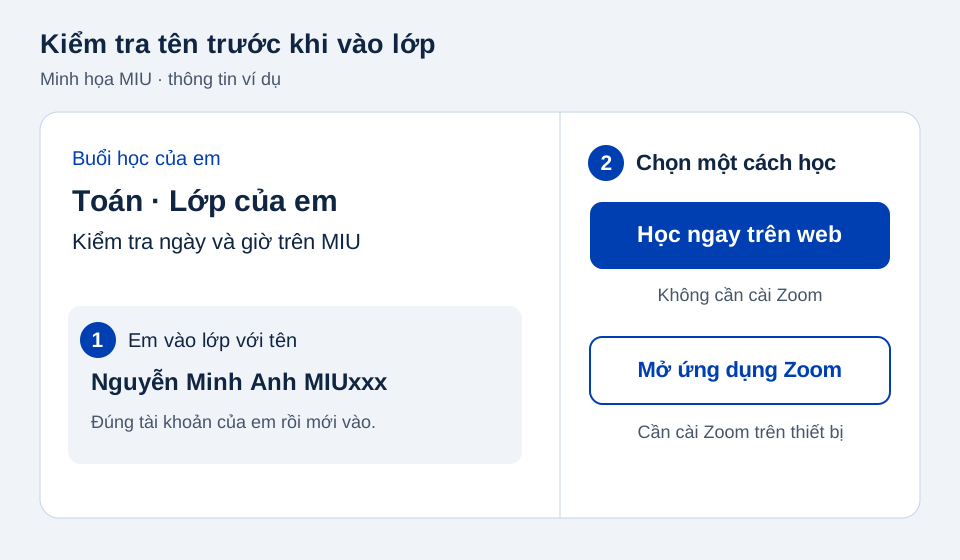
- Đọc dòng Em vào lớp với tên. Kiểm tra họ tên và mã MIU trước khi tiếp tục.
- Chọn Học ngay trên web hoặc Mở ứng dụng Zoom theo các bước bên dưới.
3. Học ngay trên trình duyệt
- Bấm Học ngay trên web. Khung phòng học sẽ mở trong MIU.
- Bấm Kiểm tra micro và camera. Khi trình duyệt hỏi, chọn Cho phép / Allow. Đây là quyền dùng thiết bị cho website MIU.
- Sau khi kiểm tra, bấm Vào phòng học. Nếu đang ở phòng chờ, đợi giáo viên cho vào; không cần bấm vào lại nhiều lần.
- Trong Zoom, chọn kết nối âm thanh máy tính / Internet nếu được hỏi. Bấm biểu tượng micro để nói, camera để bật hình. Tên nút có thể khác đôi chút theo thiết bị.
- Khi không phát biểu, tắt micro để cả lớp nghe rõ. Khi học xong, bấm Rời lớp và xác nhận.
Học trên web không cần cài phần mềm Zoom. Chỉ bật âm thanh tại một nơi nếu máy đang mở cả web và ứng dụng, để tránh tiếng vọng.
4. Học bằng ứng dụng Zoom
- Cài hoặc cập nhật Zoom Workplace từ trang chính thức. Máy tính và điện thoại đều có thể dùng ứng dụng.
- Nếu đang trong cuộc họp Zoom của người khác hoặc của anh/chị/em, bấm Rời khỏi trong ứng dụng trước.
- Quay lại buổi học trên MIU, kiểm tra tên rồi bấm Mở ứng dụng Zoom. Đọc và xác nhận thông báo đổi người học.
- Trình duyệt có thể mở tab mới và hỏi Mở Zoom Meetings / Open Zoom. Chọn mở ứng dụng. Nếu tab bị chặn, cho phép mở tab rồi thử lại.
- Trong Zoom, kết nối âm thanh qua Internet/máy tính và chờ giáo viên duyệt nếu có phòng chờ.
Nếu đang học trên web mà muốn chuyển sang app, bấm Dùng app → Rời web. Khi MIU xác nhận đã rời, bấm Mở ứng dụng Zoom ở trang buổi học. Tránh để hai phiên cùng phát âm thanh.
5. Xem bảng toàn màn hình
- Khi học trên web, bấm Toàn màn hình trên thanh MIU. Điện thoại có thể chỉ hiện biểu tượng bốn góc mở rộng.
- Xoay ngang điện thoại. Nếu máy không xoay, kiểm tra khóa xoay màn hình của điện thoại.
- Để trở lại giao diện thường, bấm biểu tượng thu nhỏ ở dải đen bên phải. Nút nằm ngoài bảng, không che bài giảng. Trên máy tính cũng có thể bấm Esc.
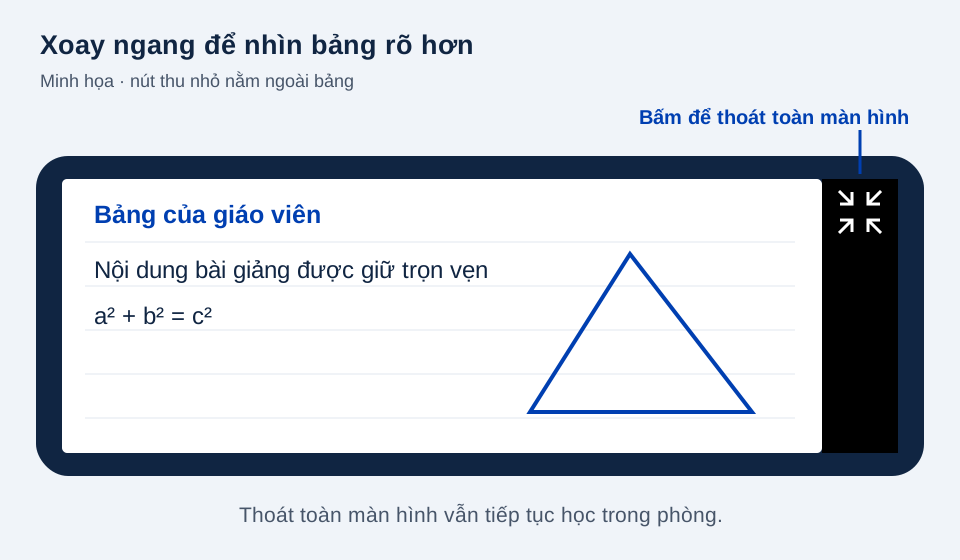
Một số trình duyệt điện thoại chỉ mở rộng khung học trong trang, vẫn giữ thanh địa chỉ. Nếu thanh công cụ của Zoom đang phủ lên bảng, chờ nó tự ẩn hoặc chạm vùng trống tùy giao diện Zoom; tránh chạm vào nút rời phòng.
6. Khách chưa có tài khoản MIU
Chỉ các buổi miễn phí được trung tâm bật cửa vào dành cho khách mới có cách này. Không phải mọi lớp miễn phí đều tự mở cho khách.
- Nhận link trang khách của đúng buổi từ giáo viên hoặc trung tâm. Đây là link riêng của buổi, không phải link hướng dẫn này.
- Mở bằng Safari/Chrome, nhập đầy đủ họ tên rồi bấm Tiếp tục vào lớp. Không cần tài khoản MIU, email hay mật khẩu.
- Kiểm tra tên và mã khách bắt đầu bằng K, sau đó chọn học trên web hoặc mở ứng dụng Zoom.
- Muốn vào lại, dùng cùng trình duyệt để giữ lượt khách. Nếu người khác dùng máy, rời Zoom trước rồi bấm Đổi người học trên trang khách.
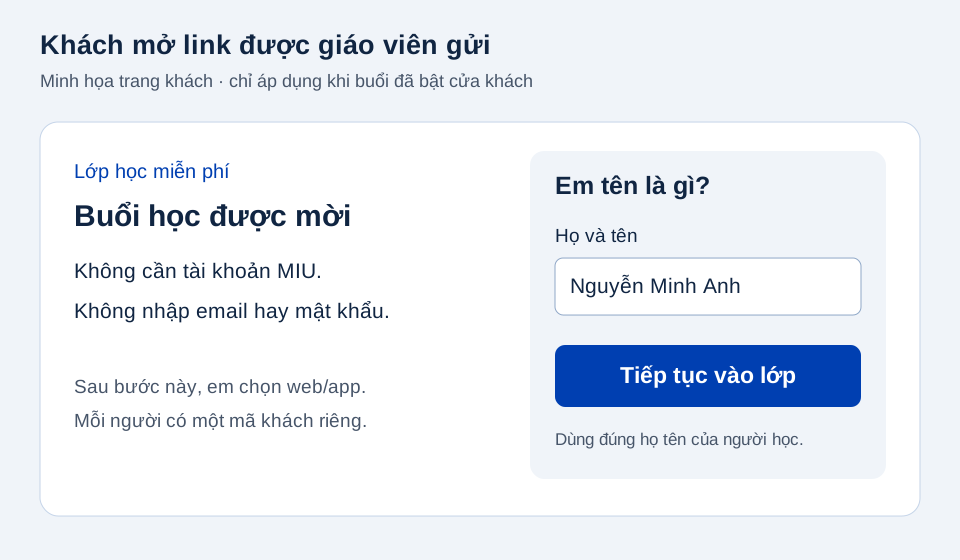
Khách được giáo viên theo dõi riêng; họ tên do người vào tự khai. Không dùng mã khách thay cho tài khoản MIU đã được cấp khi học lớp chính thức.
7. Nhà có hai con cùng học MIU
Hai con học nối tiếp trên cùng máy
- Em thứ nhất rời phòng. Nếu dùng app, phải bấm Rời khỏi trong Zoom, không chỉ đóng trang MIU.
- Đăng xuất tài khoản MIU thứ nhất, đăng nhập tài khoản của em thứ hai. Với trang khách, chọn Đổi người học.
- Mở đúng buổi, kiểm tra tên/mã rồi vào lại. Nếu Zoom vẫn đang hiện phiên cũ, rời ứng dụng và mở lại từ trang của em thứ hai.
Hai con học cùng giờ
Nên dùng hai thiết bị, mỗi thiết bị đăng nhập đúng một em. Dùng tai nghe hoặc ngồi cách nhau để tránh hú âm. Không tính một phiên Zoom chung là đã nhận diện riêng hai học sinh. Nếu chỉ có một thiết bị, báo giáo viên trước để được hướng dẫn và ghi nhận riêng.
8. Khi gặp lỗi, thử theo thứ tự này
Không nghe được hoặc không nói được
- Kiểm tra âm lượng và tai nghe; trong Zoom chọn kết nối âm thanh máy tính/Internet.
- Kiểm tra micro có đang bị tắt trong Zoom không. Chọn đúng micro/loa trong cài đặt âm thanh.
- Nếu có cả web và app đang chạy, rời một phiên. Chỉ giữ một nơi phát âm thanh.
- Nếu vẫn lỗi, rời phòng rồi vào lại; báo giáo viên bằng Zalo nếu cần.
Không thấy câu hỏi cấp quyền micro/camera
Quyền có thể đã được cho phép hoặc bị chặn từ trước nên trình duyệt không hỏi lại. Bấm biểu tượng cài đặt cạnh địa chỉ website, tìm quyền camera/micro và cho phép MIU. Nếu Safari không hiện tại đó, kiểm tra cài đặt quyền website của Safari. Kiểm tra cả quyền ứng dụng trong cài đặt điện thoại/Windows/macOS, đóng ứng dụng khác đang dùng camera rồi tải lại trang và thử lại.
Hiện tên của phụ huynh hoặc anh/chị/em
Rời cuộc họp trong Zoom. Kiểm tra tài khoản MIU, quay lại đúng buổi rồi mở bằng nút của MIU. Không tái sử dụng tab hoặc đường vào riêng của người trước. Nếu vẫn sai tên, báo giáo viên để đối chiếu; chỉ đổi tên hiển thị trong Zoom chưa đủ để xác nhận điểm danh đúng người.
Chưa thấy lớp, nút vào bị mờ hoặc đang chờ chủ trì
Kiểm tra ngày giờ, lớp và tài khoản đang đăng nhập. Nút có thể chưa mở vì vào quá sớm, buổi đã kết thúc hoặc trung tâm chưa gắn phòng. Đang chờ chủ trì nghĩa là giáo viên chưa mở phòng hoặc chưa duyệt vào. Không tự tạo phòng Zoom mới; liên hệ giáo viên.
Cần gửi gì khi nhờ hỗ trợ?
Gửi tên/mã MIU, lớp và giờ học, loại thiết bị, đang dùng web hay app, cùng ảnh thông báo lỗi. Gửi riêng cho giáo viên hoặc trung tâm; không gửi mật khẩu MIU, mã OTP hay đường vào cá nhân vào nhóm công khai.