1. Chọn đúng link cho người nhận
| Người nhận | Nên gửi | Khi mở link |
|---|---|---|
| Học sinh có tài khoản MIU | miuedu.vn/student/live hoặc trang buổi học MIU | Đăng nhập đúng học sinh, chọn buổi; MIU chuẩn bị đường vào riêng. |
| Khách buổi miễn phí | Trang khách của đúng buổi do trung tâm đã bật | Nhập tên, nhận mã khách, chọn web/app. |
| Giáo viên mở lớp | Thông tin phòng được phân công; nếu là Alternative host, dùng lời mời dành cho vai đó | Đăng nhập Zoom bằng tài khoản được giao quyền. |
| Giáo viên hỗ trợ/dự giờ | Link tham gia do người chủ phòng gửi riêng | Vào với tư cách người tham gia, sau đó chủ phòng giao quyền nếu cần. |
Có thể gửi kèm hướng dẫn học sinh và phụ huynh. Hai trang hướng dẫn là công khai; các phòng, mật mã và dữ liệu lớp vẫn được quản lý riêng.
2. Lấy link để gửi như thế nào?
Gửi cho học sinh MIU
Sao chép địa chỉ https://www.miuedu.vn/student/live để gửi nhóm lớp. Học sinh đăng nhập và chỉ thấy lịch theo ghi danh của mình. Nếu người vận hành đã cung cấp link MIU của một buổi cụ thể, có thể gửi link đó cho học sinh thuộc buổi.
Gửi cho khách buổi miễn phí
- Đăng nhập MIU bằng tài khoản nhân sự có quyền đọc điểm danh và xem lớp.
- Vào Lớp học → chọn lớp miễn phí → Khách lớp miễn phí.
- Chọn đúng buổi đã bật; bấm Mở trang vào lớp dành cho khách.
- Sao chép địa chỉ của trang vừa mở để gửi. Nếu không có cửa khách hoặc thiếu quyền, nhờ người vận hành chuẩn bị; không tự lấy link của buổi khác.
Lấy lời mời trực tiếp trong Zoom
- Đăng nhập ứng dụng Zoom của chủ phòng. Mở Meetings / Cuộc họp hoặc Calendar / Lịch, tùy phiên bản.
- Chọn cuộc họp đã được xếp cho lớp. Đối chiếu Meeting ID với Zoom ID trong MIU.
- Mở menu dấu ba chấm và chọn Copy invitation / Sao chép lời mời. Có thể lấy lời mời trong chi tiết cuộc họp trên cổng Zoom web.
- Dán ra để kiểm tra tên phòng, ID, thời gian và nội dung trước khi gửi đúng người nhận.
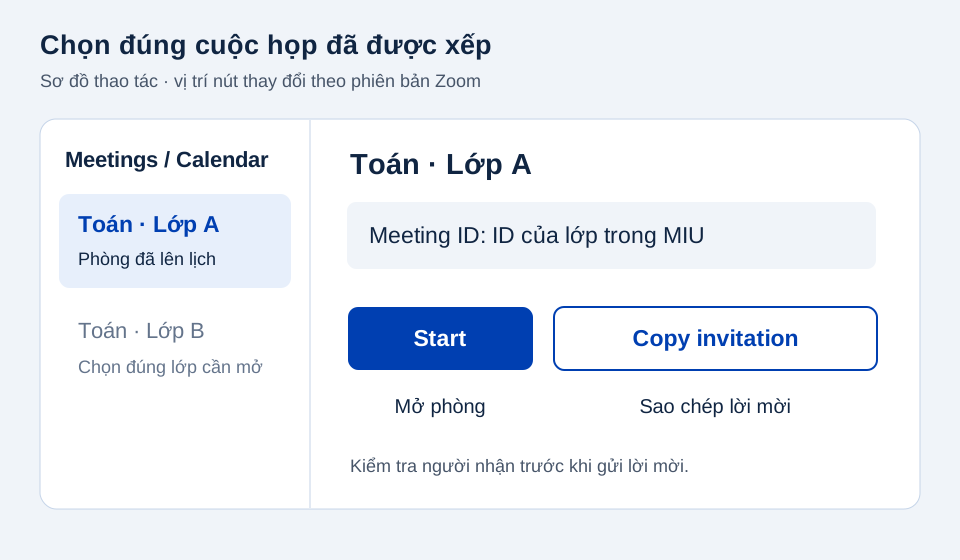
Phòng bật đăng ký có thể đưa người nhận tới form đăng ký thay vì vào ngay. Đối với học sinh đang dùng luồng MIU, ưu tiên đường vào MIU để giữ đúng danh tính. Không công khai link mở phòng dành cho Host, mã host key hoặc mật khẩu tài khoản.
Đối chiếu với Zoom: Cách sao chép lời mời họp.
3. Giáo viên có phải đăng ký mới vào được?
Đăng ký tham gia một buổi học không cấp quyền mở lớp. Giáo viên đứng lớp cần được giao quyền Zoom phù hợp; tài khoản giáo viên MIU dùng cho lịch, lớp và nghiệp vụ là tài khoản riêng với Zoom.
| Vai trò Zoom | Dùng khi nào? | Tự bắt đầu phòng? |
|---|---|---|
| Host | Chủ trì cuộc họp | Có |
| Alternative host | Được chỉ định mở thay trước buổi | Có, khi đủ điều kiện Zoom |
| Co-host | Được chủ trì giao hỗ trợ trong phòng | Không |
| Participant | Dự giờ hoặc tham gia thông thường | Không |
Giáo viên dùng tài khoản chủ phòng hoặc Alternative host không cần đi qua form đăng ký học sinh để mở buổi. Người vào bằng link người tham gia vẫn có thể phải đăng ký theo cấu hình phòng.
Quyền Admin của tổ chức Zoom dùng để quản trị tài khoản; không cần cấp quyền này chỉ để giáo viên đứng lớp. Phân công lớp trong MIU cũng không tự biến giáo viên thành Host trên Zoom.
Đối chiếu với Zoom: Alternative host.
Đối chiếu với Zoom: Co-host và giới hạn quyền.
4. Mở phòng bằng Zoom đã cài trên máy tính
- Mở Zoom Workplace. Kiểm tra tài khoản đang đăng nhập, đặc biệt khi máy dùng chung với người khác.
- Chọn cuộc họp được phân công trong Meetings/Calendar. Nếu là Alternative host, mở lời mời riêng được gửi cho vai đó; phòng có thể không xuất hiện trong danh sách cuộc họp của mình.
- Đối chiếu ID phòng với lớp trong MIU. Nếu buổi có phòng riêng, dùng ID của buổi do người vận hành cung cấp.
- Bấm Start / Bắt đầu hoặc mở link dành cho người chủ trì. Không bấm New Meeting để tạo phòng khác cho lớp đang có ID cố định.
- Kết nối âm thanh máy tính, thử micro và loa; mở camera nếu cần. Vào Participants kiểm tra mình có vai Host/Co-host như dự kiến.
- Mở tài liệu/bảng, bấm Share / Chia sẻ màn hình và chọn đúng cửa sổ. Nếu phát video có tiếng, bật chia sẻ âm thanh khi cần.
- Duyệt học sinh trong phòng chờ; đối chiếu tên và mã MIU hoặc mã khách.
5. Giao quyền cho giáo viên khác
Giáo viên cần tự mở lớp từ đầu
Người vận hành thêm giáo viên vào tổ chức Zoom qua User Management → Users → Add Users. Giáo viên nhận và chấp nhận thư mời bằng email dùng được. Tài khoản MIU không thay bước này.
Đối chiếu với Zoom: Thêm và quản lý người dùng.
Để dùng Alternative host, cả hai tài khoản phải có giấy phép trả phí phù hợp, cùng tổ chức Zoom (hoặc cấu hình liên kết được Zoom hỗ trợ). Trong chi tiết cuộc họp: Edit → Options → Alternative Hosts, nhập email giáo viên rồi lưu. Với chuỗi lặp, sửa cả chuỗi. Giáo viên đăng nhập đúng email và dùng lời mời riêng; kiểm tra cả thư rác nếu chưa thấy.
Đối chiếu với Zoom: Điều kiện và cách chỉ định Alternative host.
Thầy/cô mở sẵn, giáo viên khác vào hỗ trợ
Khi chủ trì đã mở phòng, mời giáo viên vào; tại Participants → tên giáo viên → More → Make co-host. Nếu thiếu tùy chọn, kiểm tra tính năng Co-host trong cài đặt Zoom. Co-host hỗ trợ quản lý buổi đang chạy, không thay quyền mở buổi lần sau.
Đối chiếu với Zoom: Bật và giao vai Co-host.
Gửi thông tin đăng nhập cá nhân và phân công qua kênh riêng. Giáo viên không cần biết mật khẩu Zoom chủ tài khoản để làm Co-host hay Alternative host.
6. Tổ chức hai lớp cùng một thời điểm
Chuẩn bị hai ID phòng của hai lớp, hai giáo viên và hai thiết bị. Chỉ có hai link khác nhau chưa đủ: khả năng chạy đồng thời còn phụ thuộc giấy phép và chủ trì của phòng.
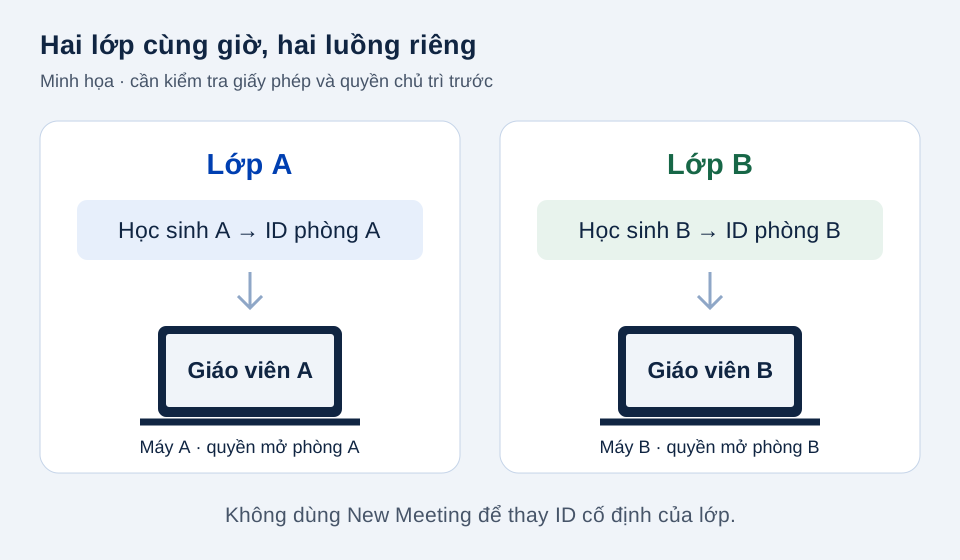
Theo Zoom, Basic và người dùng có giấy phép trong gói Pro thường chỉ mở một cuộc họp cùng lúc; người dùng có giấy phép trong Business/Education/Enterprise có thể mở hai. Hai phòng thường chạy trên thiết bị riêng, do chủ phòng hoặc Alternative host mở.
Đối chiếu với Zoom: Giới hạn cuộc họp đồng thời.
- Người vận hành kiểm tra gói Zoom, giấy phép và người sở hữu từng phòng; xác nhận đủ điều kiện trước buổi.
- Phân công giáo viên A mở phòng lớp A, giáo viên B mở phòng lớp B. Nếu cần tự mở thay chủ phòng, chuẩn bị quyền trước.
- Mỗi giáo viên dùng thiết bị riêng; kiểm tra đúng ID, đường vào của học sinh và phòng chờ.
- Nếu Zoom hỏi có muốn kết thúc phòng đang chạy để mở phòng mới, không xác nhận ngay. Báo người vận hành kiểm tra tài khoản, quyền và giới hạn.
Hai người dùng được cấp phép riêng cũng có thể tổ chức phòng riêng theo giới hạn của từng người. Đừng tự chuyển chủ phòng hoặc đổi ID đang dùng cho lớp; người vận hành cần kiểm tra ảnh hưởng đến đường vào và điểm danh trước.
7. Trong và sau buổi dạy
- Đầu buổi: xác nhận đúng lớp và vai chủ trì, thử tiếng, chia sẻ bảng, duyệt học sinh.
- Trong buổi: nhắc học sinh tắt micro khi không nói. Nếu sai tên/mã, hướng dẫn rời Zoom và mở lại từ đúng tài khoản MIU; ghi nhận tình huống để đối chiếu.
- Xem bảng: hướng dẫn học sinh dùng nút Toàn màn hình của MIU và xoay ngang điện thoại. Nút thoát nằm ở dải bên phải, không kết thúc cuộc họp.
- Kết thúc: khi cả lớp đã xong, chủ trì chọn End meeting for all / Kết thúc cuộc họp cho tất cả. Nếu chỉ rời để bàn giao giáo viên khác, xác nhận người đó đã nhận quyền phù hợp.
- Điểm danh: đối chiếu báo cáo sau buổi. Lượt bấm mở web/app chưa chứng minh học sinh đã ở trong Zoom đủ thời lượng. Báo cáo chưa chốt không đồng nghĩa vắng.
- Lớp khách: xem mục Khách lớp miễn phí; khách tách riêng với học sinh có tài khoản, không gộp chỉ vì trùng tên.
8. Câu hỏi thường gặp
Nhấn link nhưng chỉ vào như học sinh, không mở được lớp?
Đang dùng link tham gia hoặc tài khoản chưa có quyền chủ trì. Mở ứng dụng Zoom, kiểm tra email và dùng đúng lời mời Host/Alternative host. Nhờ người vận hành kiểm tra phân quyền; đăng ký tham gia không tự cấp quyền mở phòng.
Không thấy nút Khách lớp miễn phí?
Chức năng chỉ hiện với lớp miễn phí của MIU và nhân sự có quyền đọc điểm danh/xem lớp. Cửa khách cần bật riêng cho từng buổi. Không tự chia sẻ link của lớp/buổi khác để khắc phục.
Có phải mọi học sinh đã bỏ yêu cầu email?
Chưa. Định danh bằng MIU đang thử trên các buổi được chọn. Lớp chưa chuyển có thể vẫn cần đăng ký/email theo cấu hình hiện tại. Nếu thiếu thông tin, báo người vận hành, không dùng chung một đăng ký Zoom cho cả lớp.
Học sinh dùng chung máy bị lẫn tên?
Cho em rời cuộc họp trong app Zoom, đăng xuất MIU của người trước rồi đăng nhập đúng em và mở lại từ buổi học. Chỉ sửa tên hiển thị chưa đảm bảo mã đăng ký bên dưới đã đúng. Hai em học cùng lúc nên có hai thiết bị hoặc được giáo viên ghi nhận riêng.
Nên gửi gì qua Zalo?
Gửi tên lớp, ngày giờ theo giờ Việt Nam, link vào phù hợp và hướng dẫn học sinh. Gửi riêng lời mời dành cho người chủ trì tới giáo viên được phân công. Không gửi mật khẩu tài khoản, host key hoặc link cá nhân học sinh vào nhóm chung.